行车记录仪拍摄修图全攻略 从记录到艺术的完美蜕变
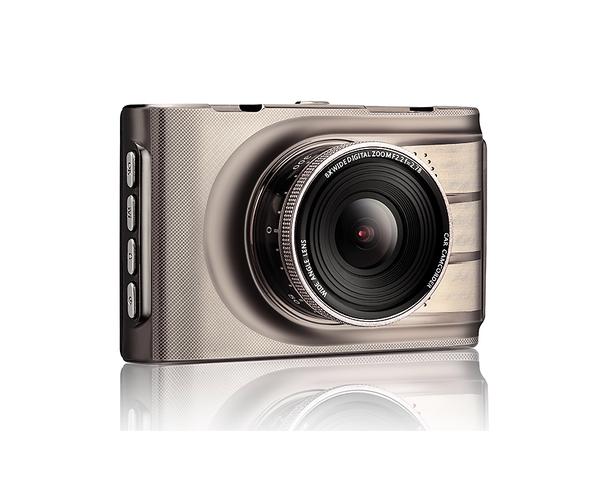
随着行车记录仪的普及,我们不仅用它来记录行车过程中的重要瞬间,更开始发掘其在摄影创作中的潜力。本文将为您详细介绍如何将行车记录仪拍摄的画面通过修图技术,打造出专业级的摄影作品。
一、行车记录仪拍摄的特点与局限
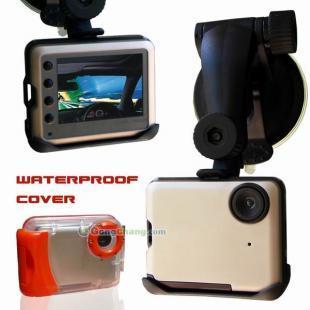
行车记录仪作为车载设备,其拍摄具有以下特点:
- 视角宽广,通常覆盖前方120-170度范围
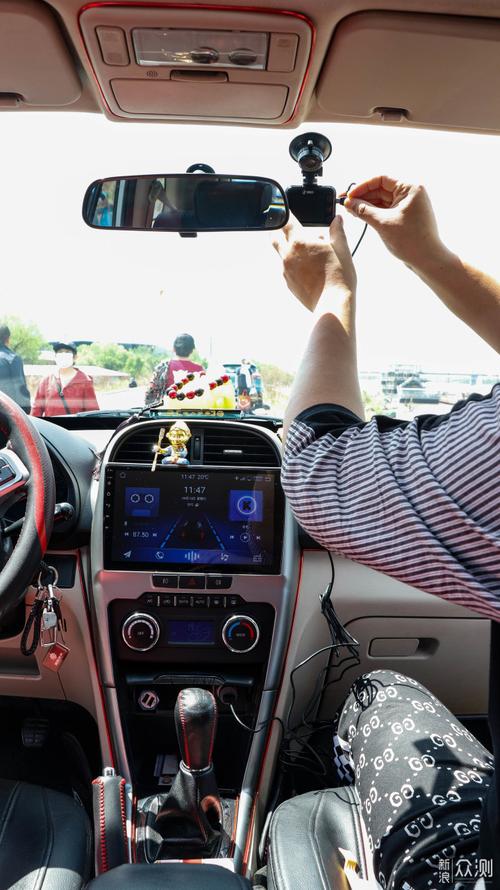
- 固定位置,以挡风玻璃后视镜附近为主
- 自动循环录制,分辨率从1080P到4K不等
- 受光线条件影响较大,隧道、夜间表现差异明显
行车记录仪的图像通常存在以下局限:
- 镜头畸变导致画面边缘变形
- 自动白平衡导致色彩偏移
- 动态范围有限,高光或暗部细节丢失
- 压缩算法导致的噪点和伪影
二、拍摄阶段的关键技巧
1. 设备选择
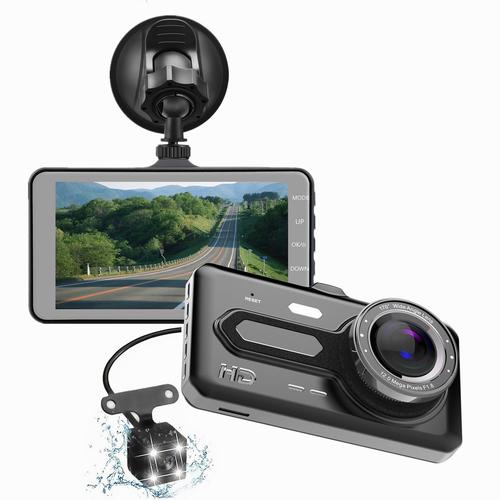
选择高分辨率、大光圈的记录仪,如4K分辨率、F1.8光圈的产品
2. 安装调整
- 保持镜头清洁,定期擦拭
- 调整角度,确保水平线平直
- 避免仪表盘反光影响画面
3. 环境利用
- 黄金时段(日出日落)拍摄效果最佳
- 雨天可捕捉独特的光影效果
- 城市灯光与车流轨迹可创作动感画面
三、后期修图步骤详解
1. 基础校正
- 镜头畸变校正:使用Lightroom或Photoshop的镜头配置文件
- 水平校正:旋转裁剪,保持地平线平直
- 裁剪构图:去除不必要的边缘区域,强化主体
2. 曝光与色彩调整
- 提亮暗部,恢复阴影细节
- 压暗高光,找回天空细节
- 调整白平衡,修正色偏
- 增加自然饱和度,提升画面活力
3. 细节增强
- 降噪处理:使用DxO PureRAW或Topaz Denoise AI
- 锐化边缘:适度锐化,避免过度产生光晕
- 局部调整:使用渐变滤镜、径向滤镜强化重点区域
4. 创意效果
- 添加动态模糊,模拟车辆运动感
- 合成HDR效果,扩展动态范围
- 转换为黑白,强调线条与光影
四、常用修图工具推荐
- Adobe Lightroom:适合批量处理,强大的色彩调整功能
- Adobe Photoshop:专业的图层和蒙版操作,精细调整
- Capture One:出色的色彩还原和细节处理
- Snapseed:手机端便捷修图,适合快速分享
- Luminar Neo:AI辅助修图,一键增强效果
五、实战案例:夜间车流修图
原片问题:噪点多,暗部细节不足,色彩偏黄
- 基本校正:镜头畸变和水平调整
- 降噪处理:使用AI降噪工具
- 曝光调整:提亮暗部,恢复车灯细节
- 色彩平衡:减少黄色调,增加蓝色夜景氛围
- 创意效果:叠加车流轨迹,增强动感
六、注意事项
- 遵守交通法规,不得在驾驶过程中操作设备
- 尊重他人隐私,避免公开涉及他人隐私的画面
- 修图以还原真实为主,避免过度处理
- 保留原始文件,以便后续重新编辑
行车记录仪不仅是行车安全的保障,更能成为发现生活之美的工具。掌握这些拍摄和修图技巧,您也能将日常行车画面转化为令人惊艳的摄影作品。
如若转载,请注明出处:http://www.hjl988.com/product/48.html
更新时间:2026-10-01 01:13:59